
Cara Mudah Melihat Alamat IP di HP dan Laptop: Panduan Lengkap untuk Pemula
KATA MERDEKA – Pernahkah kamu diminta untuk menyebutkan alamat IP perangkatmu, tapi tidak tahu harus mulai dari mana? Tenang saja, mengetahui alamat IP baik di ponsel maupun laptop bukanlah hal yang rumit. IP address atau alamat IP berfungsi layaknya “alamat rumah” bagi perangkat yang terhubung ke jaringan internet. Berikut ini penjelasan cara mudah melihat alamat IP di HP dan Laptop, panduan lengkap dan lebih mudah.
Apa Itu IP Address?
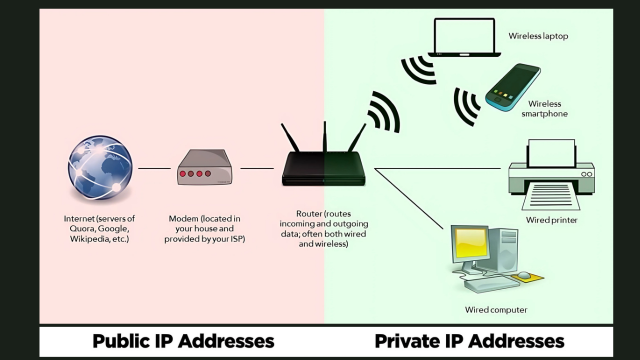
IP (Internet Protocol) Address adalah deretan angka unik yang mengidentifikasi setiap perangkat yang terhubung ke jaringan, baik internet maupun jaringan lokal (LAN). Secara umum, ada dua jenis IP:
-
IP Publik: Diberikan oleh penyedia layanan internet (ISP), digunakan untuk mengidentifikasi perangkatmu di internet.
-
IP Privat/Lokal: Digunakan dalam jaringan lokal seperti WiFi rumah atau kantor.
Cara Melihat Alamat IP di HP Android
1. Melalui Pengaturan WiFi
-
Buka Pengaturan (Settings) di HP kamu.
-
Pilih menu Koneksi atau Wi-Fi.
-
Ketuk nama jaringan WiFi yang sedang tersambung.
-
Informasi IP lokal akan muncul, biasanya dalam format 192.168.xx.xx.
2. Menggunakan Aplikasi Tambahan
Kamu juga bisa mengunduh aplikasi seperti IP Tools, Fing, atau Network Info II dari Google Play Store untuk mendapatkan info IP yang lebih lengkap, termasuk IP publik.
Cara Melihat IP Address di iPhone
-
Masuk ke Settings > Wi-Fi.
-
Ketuk ikon (i) di sebelah jaringan WiFi yang tersambung.
-
Di bagian IPv4 Address, kamu bisa melihat IP lokal perangkatmu.
Cara Mudah Melihat Alamat IP di HP
IP publik tidak bisa dilihat dari pengaturan perangkat. Berikut cara mudahnya:
-
Buka browser seperti Chrome atau Safari.
-
Kunjungi situs seperti whatismyipaddress.com atau ipinfo.io.
-
IP publik kamu akan langsung ditampilkan di layar.
Cara Mudah Melihat Alamat IP di Laptop (Windows)
1. Melalui Command Prompt
-
Tekan Windows + R, ketik
cmd, lalu tekan Enter. -
Ketik perintah
ipconfig, tekan Enter. -
Lihat bagian IPv4 Address untuk mengetahui IP lokal.
2. Lewat Settings
-
Buka Settings > Network & Internet > Wi-Fi.
-
Klik nama jaringan yang tersambung.
-
Scroll ke bawah hingga menemukan informasi IPv4 Address.
Cara Mengetahui IP di Laptop MacBook (macOS)
-
Klik Apple Menu > System Preferences > Network.
-
Pilih koneksi aktif (Wi-Fi atau Ethernet).
-
IP address akan terlihat di bagian kanan jendela.
Kesimpulan Cara Mudah Melihat Alamat IP
Mengetahui alamat IP bisa sangat berguna, mulai dari keperluan troubleshooting jaringan hingga mengatur akses internet. Dengan mengikuti panduan di atas, kamu bisa mengetahui alamat IP perangkatmu baik itu di HP Android, iPhone, laptop Windows, maupun MacBook dengan mudah dan cepat.






Comment